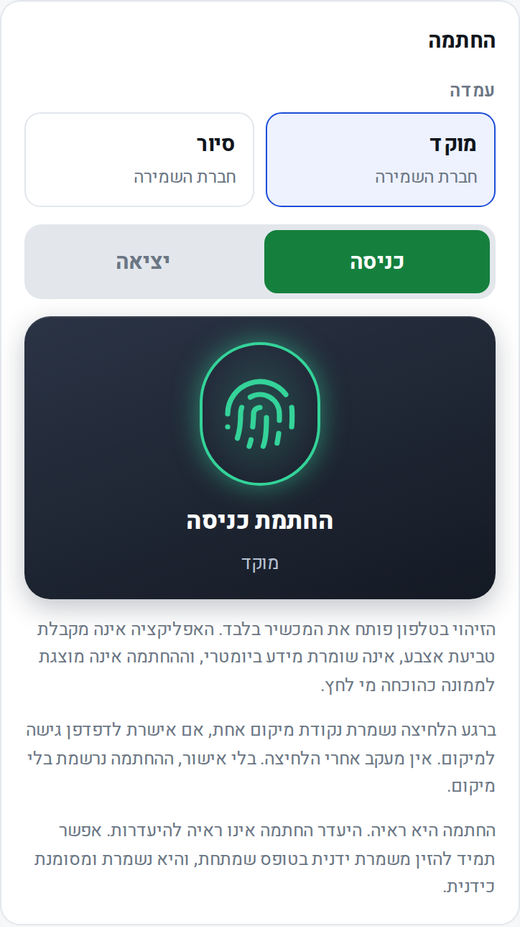
- 1פותחים את האפליקציה
החלון הראשון שרואים הוא "החתמה". לא צריך לחפש.
- 2בודקים את העמדה
העמדה שלך כבר מסומנת במסגרת כחולה. עובדים היום בעמדה אחרת? נוגעים בה.
- 3בודקים כניסה או יציאה
המערכת כבר מסמנת לבד: כשבאת לעבודה מסומן "כניסה" בירוק, וכשסיימת מסומן "יציאה" בכחול. טעתה? נוגעים בכפתור השני.
- 4לוחצים על הפד הגדול
מופיעה הודעה, למשל "נרשמה כניסה ב-08:02". זהו, נרשם.
👆 החתמת כניסה ויציאה
מגיעים לעבודה או יוצאים ממנה? ארבעה צעדים קצרים, ובדרך כלל מספיקה לחיצה אחת.
איך זה עובד, מסך אחר מסך
ארבעה מסכים. מי שעבר עליהם פעם אחת יודע להפעיל את המערכת.
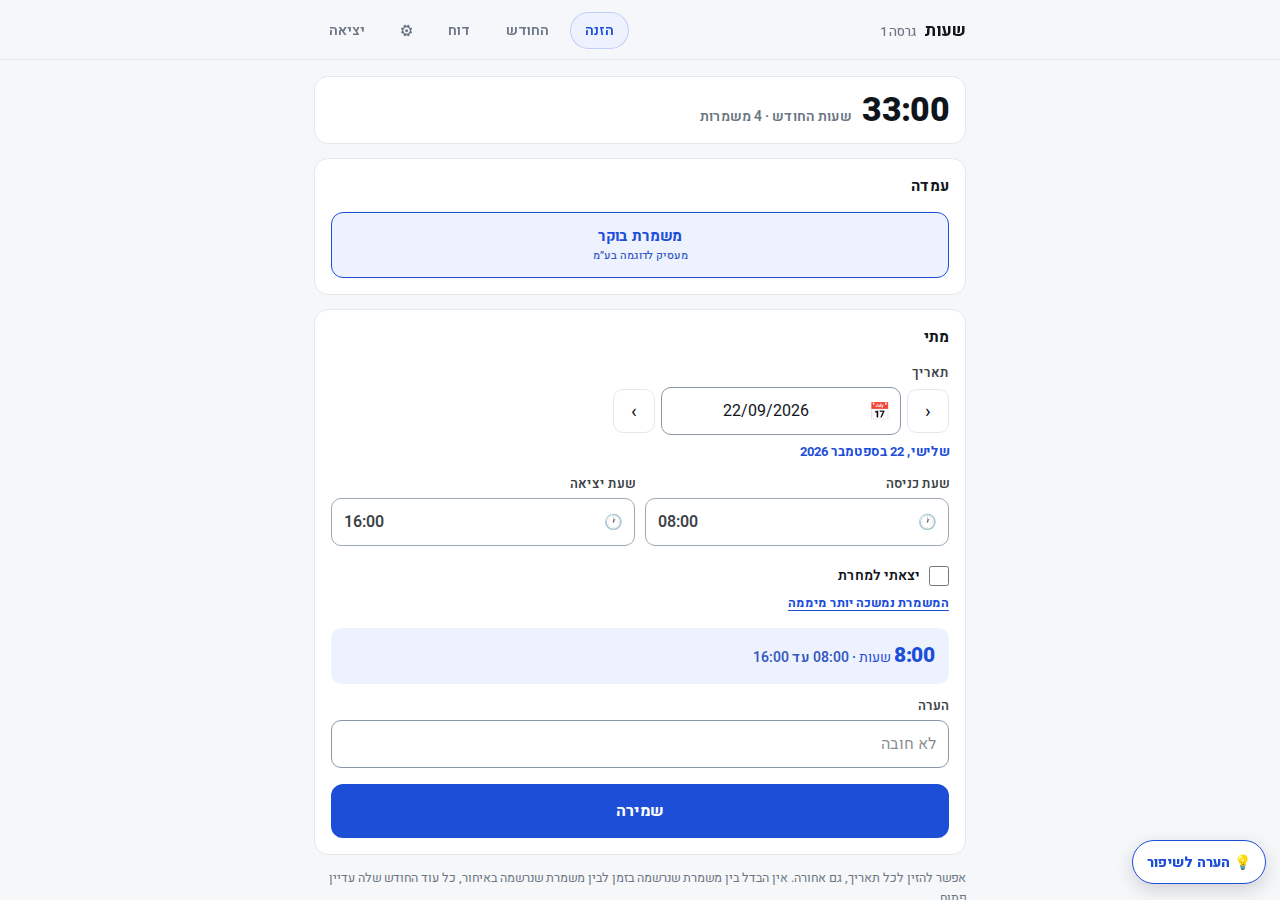
1מזינים משמרת
בוחרים עמדה, תאריך, שעת כניסה ושעת יציאה — והשעות מתחשבות מיד, עוד לפני השמירה. יצאת אחרי חצות? מסמנים "יצאתי למחרת" והמערכת סופרת נכון.
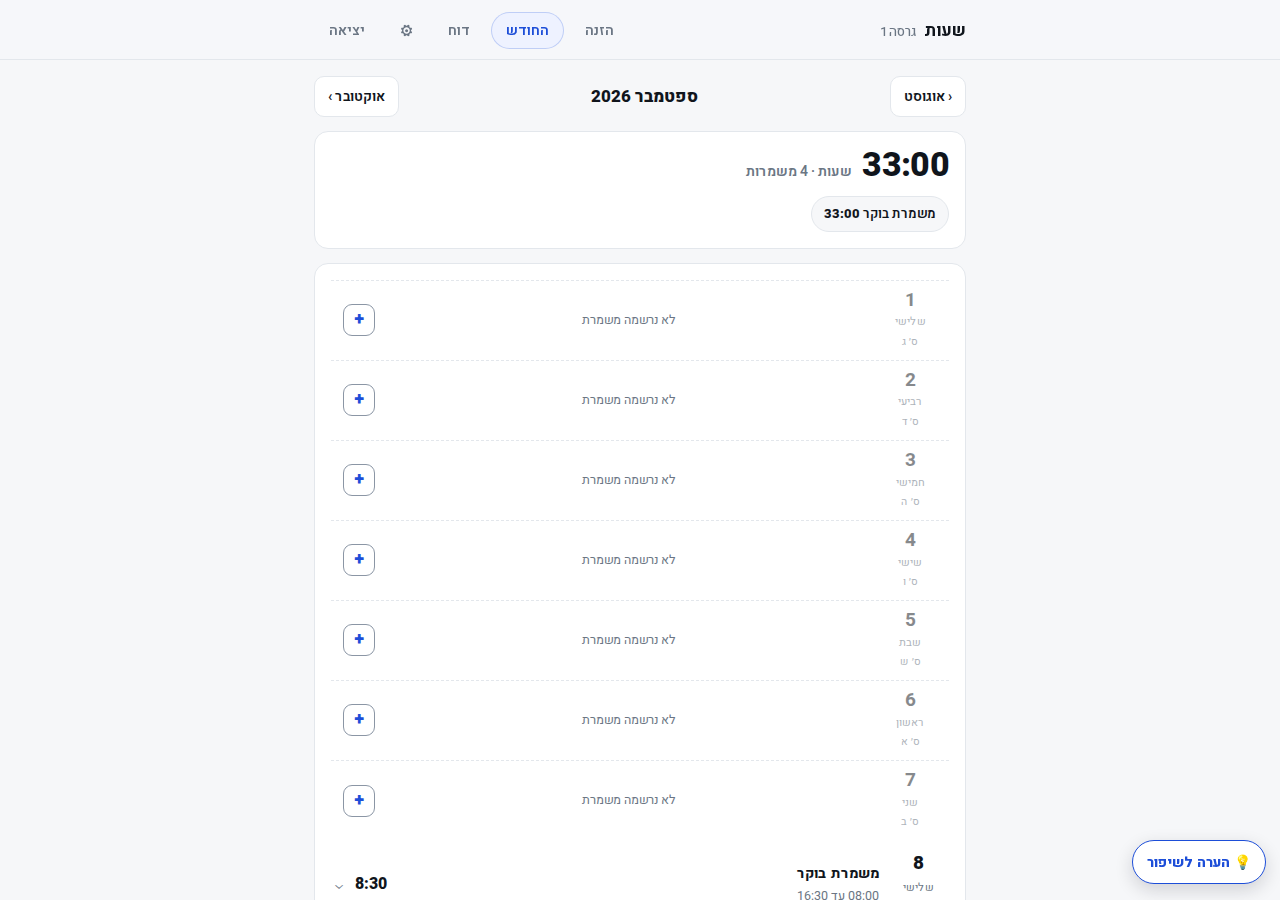
2רואים את החודש
כל ימי החודש ברשימה אחת, עם סך השעות למעלה ופירוט לפי עמדה. יום בלי משמרת מקבל כפתור + להזנה מהירה, ואפשר לדפדף אחורה וקדימה בין חודשים.
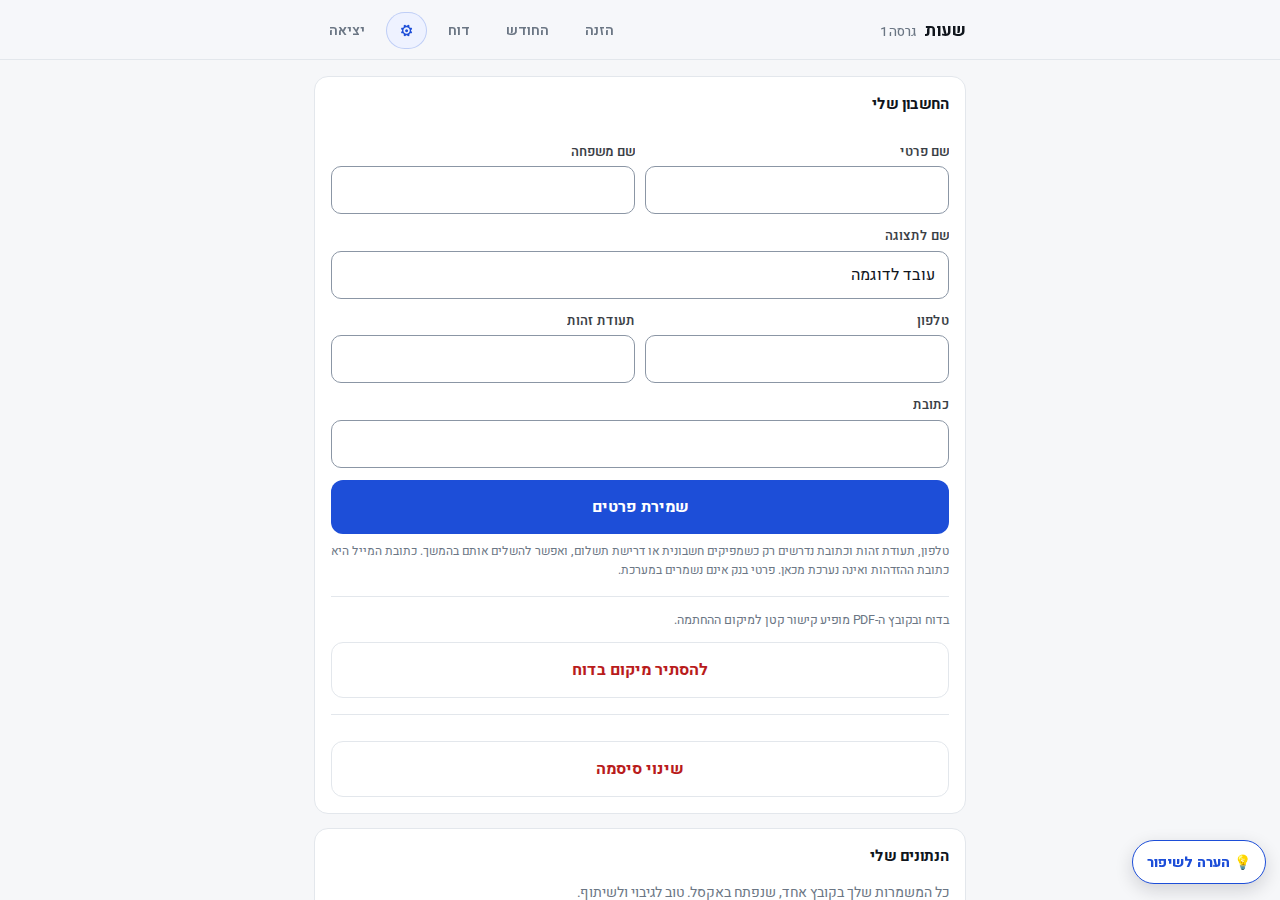
3מגדירים פעם אחת
מוסיפים מעסיק, עמדה ותעריף שעתי — וזהו. כאן גם קובעים תוספות לילה, שבת וחג, מדרגות שעות נוספות, ומי רשאי לצפות בנתונים שלך.
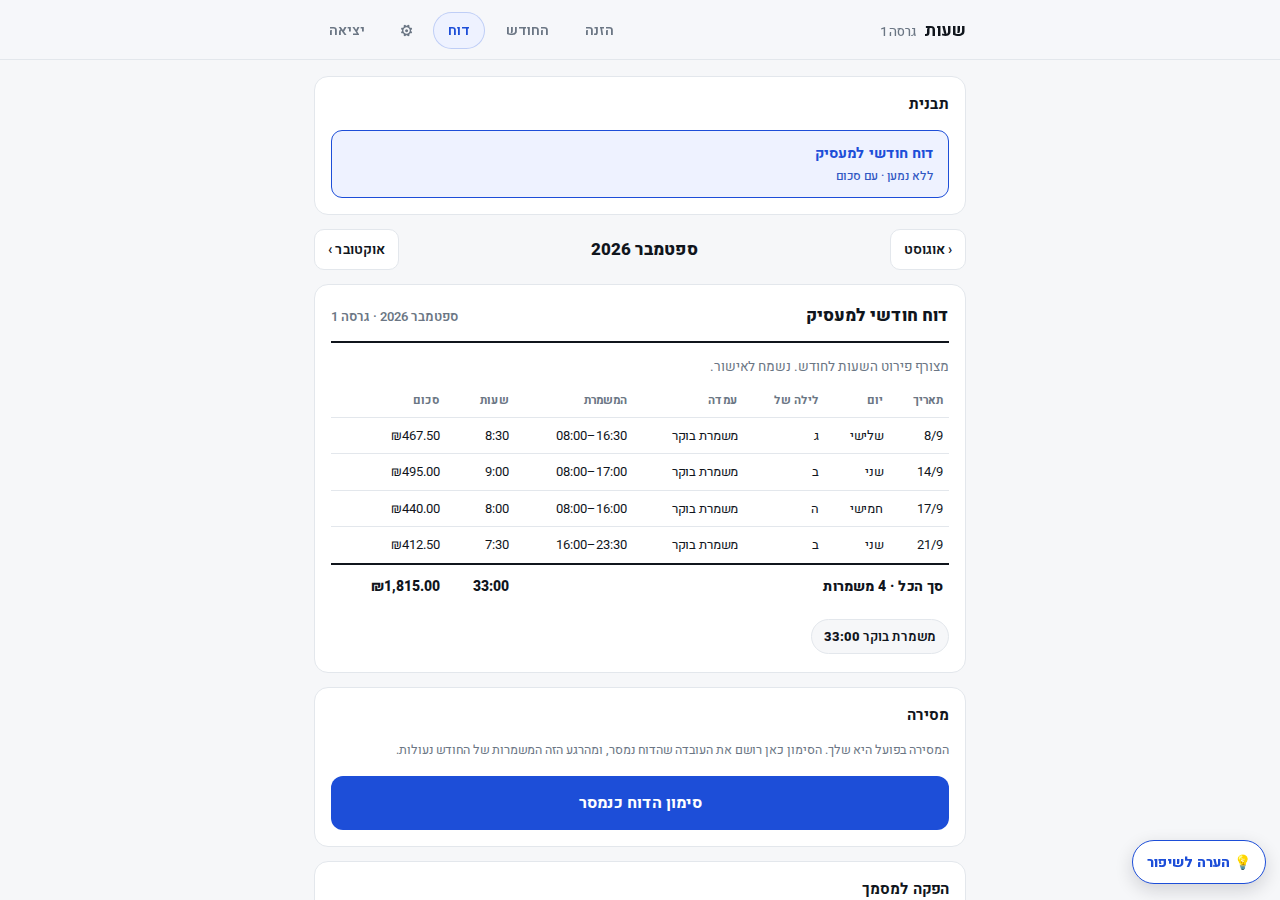
4מפיקים דוח ומוסרים
בוחרים תבנית וחודש, ומקבלים טבלה מסודרת עם שעות וסכומים. "סימון הדוח כנמסר" נועל את החודש, ו"הפקה ל-PDF" יוצרת קובץ מוכן לשליחה למעסיק.
שאלות ותשובות
איך מדליקים את ההחתמה בפעם הראשונה?
פעם אחת בלבד: לוחצים על ⚙️ (הגדרות), בוחרים "עמדות" ונוגעים בשם העמדה. מסמנים את "החתמת כניסה ויציאה בעמדה הזו" ולוחצים "שמירה". מעכשיו חלון ההחתמה מופיע בראש המסך.
הטלפון שואל אם לאפשר מיקום. מה לענות?
לוחצים "אפשר". נשמרת נקודה אחת בדיוק ברגע הלחיצה, ואין שום מעקב אחריך. לא אישרת? ההחתמה נרשמת בכל זאת, רק בלי מיקום.
שכחתי להחתים יציאה אתמול. מה עכשיו?
פשוט מחתימים היום "כניסה" כרגיל. המסך יסביר שהכניסה של אתמול תסומן "נשכחה". היא לא נמחקת. את המשמרת של אתמול מזינים ביד בטופס שמתחת לחלון ההחתמה.
שכחתי להחתים כניסה. מה עכשיו?
מזינים את המשמרת ביד בטופס שמתחת לחלון ההחתמה: תאריך, שעת כניסה ושעת יציאה. היא נשמרת ומסומנת כהזנה ידנית.
האפליקציה לוקחת טביעת אצבע?
לא. הפד רק נראה כמו קורא אצבע כדי שיהיה ברור איפה ללחוץ. האפליקציה לא מקבלת טביעת אצבע ולא שומרת שום מידע ביומטרי.
למי האפליקציה מתאימה?
לעובדי משמרות ולפרילנסרים שרוצים לדעת בדיוק כמה עבדו וכמה מגיע להם: שכירים עם כמה עמדות, מאבטחים, מוקדנים, ועצמאים שמגישים דרישת תשלום.
מה קורה אחרי ההרשמה?
מקבלים גישה מלאה מיד, ומוצגת הודעה שהחשבון ממתין לאישור. צוות ההנהלה עובר על כל חשבון חדש. חשבון שלא אושר תוך שבוע נסגר, והפרטים שמסרת נשמרים.
איך מתחילים לעבוד?
בהגדרות מוסיפים מעסיק, עמדה ותעריף שעתי. אחר כך מחתימים כניסה ויציאה בחלון ההחתמה שבראש המסך, או מזינים משמרת ביד.
איך מחושבות תוספות לילה, שבת וחג?
לכל עמדה מגדירים את התוספות ואת ימי החג. החישוב נעשה לפי השעות בפועל, והתוספות מוצגות בנפרד מהשעות הרגילות.
איך מחושבות שעות נוספות?
לכל עמדה מגדירים מדרגות, למשל 125% אחרי 8 שעות ו-150% אחרי 10. המדרגות חלות על משך כל משמרת.
אפשר לתקן משמרת אחרי שמסרתי דוח?
חודש שנמסר ננעל. תיקון נרשם כתיקון גלוי ומסומן, כדי שיהיה ברור מה השתנה אחרי המסירה.
מי רואה את הנתונים שלי?
רק את/ה, וממונה שהענקת לו הרשאת צפייה, רק למה ולתקופה שקבעת. כל שורה במסד שייכת לבעלים שלה, והמסד עצמו חוסם גישה של משתמש אחד לנתונים של אחר. פרטים במדיניות הפרטיות.
שכחתי סיסמה
במסך הכניסה יש קישור "שכחתי סיסמה". מקבלים מייל עם קישור לבחירת סיסמה חדשה.
📤 לעדכן את המעסיק
הודעה מוכנה שאפשר לשלוח למעסיק. היא מסבירה לו מה הוא מקבל, ומפנה אותו לעמוד הסבר. ⛔ הוא לא צריך להירשם.
✉️ או לשלוח במייל
🔑 המייל ייפתח בתוכנת־המייל שלך עם הכל מוכן, ואתה לוחץ שלח. כך הוא מגיע מהכתובת שלך — המעסיק רואה פנייה אישית ויכול להשיב לך.
✉️ פתיחת המייל